

こんにちは!Grow Group広報担当のイトウです。
Webサイトのデザインレビューで、こんな会話になったことはありませんか。「なんとなく見づらい気がする」「もう少しボタンを目立たせたい」。言っていることは分かるけれど、なぜそう感じるのかを説明できない。だから修正の方向性がぶれる。制作の現場では、かなりの頻度で起きている光景だと思います。
先日、社内勉強会でデザイナー部門のオソエガワさんが「Web制作に活かす『迷わせないUI』の考え方」というテーマで登壇してくれました。まさにこの「感覚で終わらせない」ための話で、聞いていてなるほど!と思う場面が何度もありました。せっかくなので、Web制作に関わる方に広くお役立ていただけるよう、ナレッジとして記事にまとめます。
目次
この記事でわかること
- 「迷わせないUI」とは何か、UIとUXは何が違うのか
- UIを「道具的UI」と「広告的UI」に分けて考える判断のコツ
- 良いUIかどうかを客観的に判断する3つの指針
- ホテル予約カードを題材にしたBefore/Afterの具体的なUI改善手順
- 「全部目立たせてほしい」と言われたときの向き合い方
「迷わせないUI」とは?
結論から言うと、「迷わせないUI」とは、ユーザーが本来の目的とは関係のないことで悩まずに済む状態のことです。
UIの世界ではよく「ユーザーに考えさせない」と言われますが、これはユーザーから思考を奪うという意味ではありません。オソエガワさんは、ユーザーが本来達成したいゴールとは無関係なことで悩ませないという意味、と説明していました。
つまり、判断の基準はシンプルです。
ユーザーが「迷う時間」「読み直す時間」「不安になる時間」を減らせているか。
見た目が好きか嫌いかではなく、この3つの時間が減っているかどうか。これがUIの良し悪しを測るものさしになります。逆に言えば、どれだけ美しいデザインでも、ユーザーが操作の意味を考え込んでしまうなら、それはUIとしての役割を果たせていないということです。
UIとUXは何が違う?
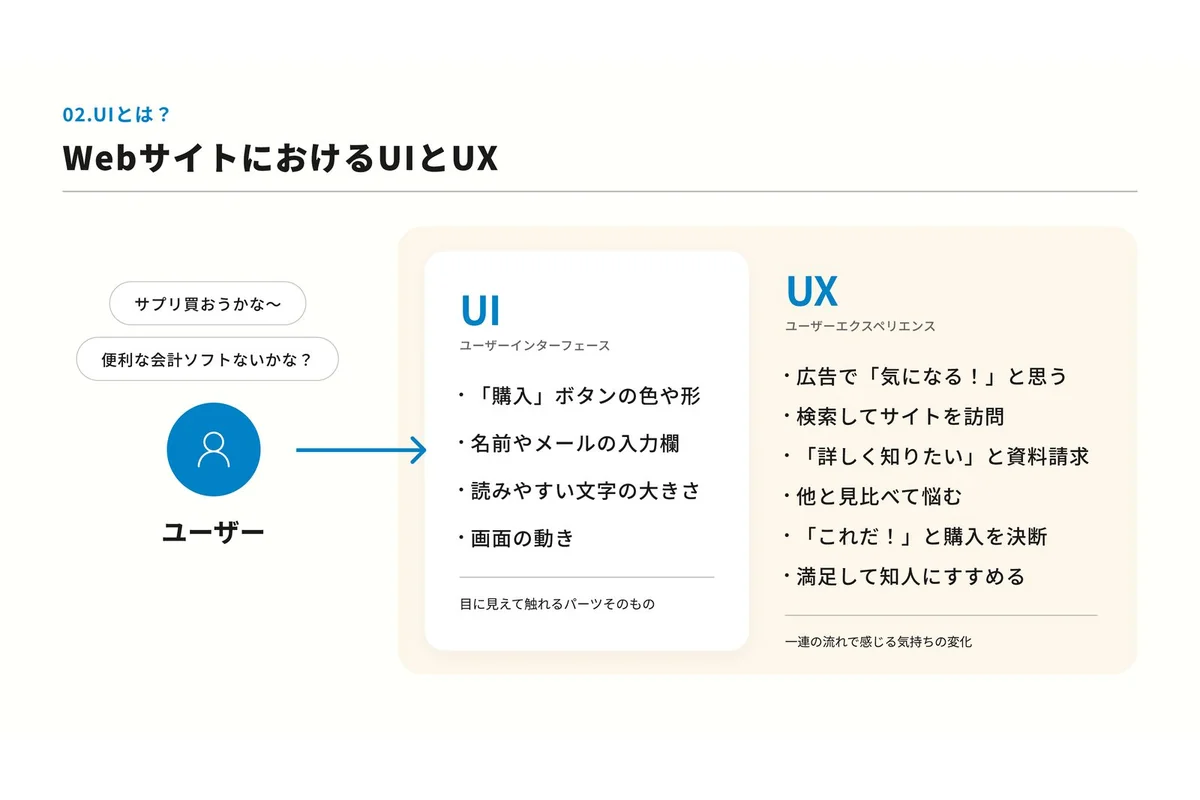
「迷わせないUI」を考える前に、UIとUXの関係を整理しておきます。混同されやすい2つですが、指している対象がはっきり違います。
UI(ユーザーインターフェース)は、ユーザーが実際に見たり触ったりする部分そのものです。購入ボタンの色や形、名前やメールアドレスの入力欄、読みやすい文字の大きさ、画面の動き。こうした画面上のパーツや操作部分がすべてUIに含まれます。
一方のUX(ユーザーエクスペリエンス)は、ユーザーがサービスに触れる一連の流れの中で感じる体験全体を指します。
たとえば「サプリを買おうかな」と思い立ったユーザーが、広告を見て気になり、検索してサイトを訪問し、詳しく知りたくなって資料請求をし、他社と比較して検討し、購入を決め、使ってよかったから知人にすすめる。この流れ全体がUXです。
そして両者は、UXという体験を実際に動かしているのが、UIという接点でつながっています。購入ボタンの色や形が分かりづらければ、そもそも購入してもらえません。フォームが少しでも使いにくかったり、なんとなく怪しく見えたりすれば、ユーザーはあっさり離脱してしまいます。
UIを整えることは、画面をきれいにすることではなく、その先にあるユーザーの体験を支えること。ここを出発点に置くと、デザインの議論がぐっと本質的になります。
UIには「道具的UI」と「広告的UI」の2種類がある
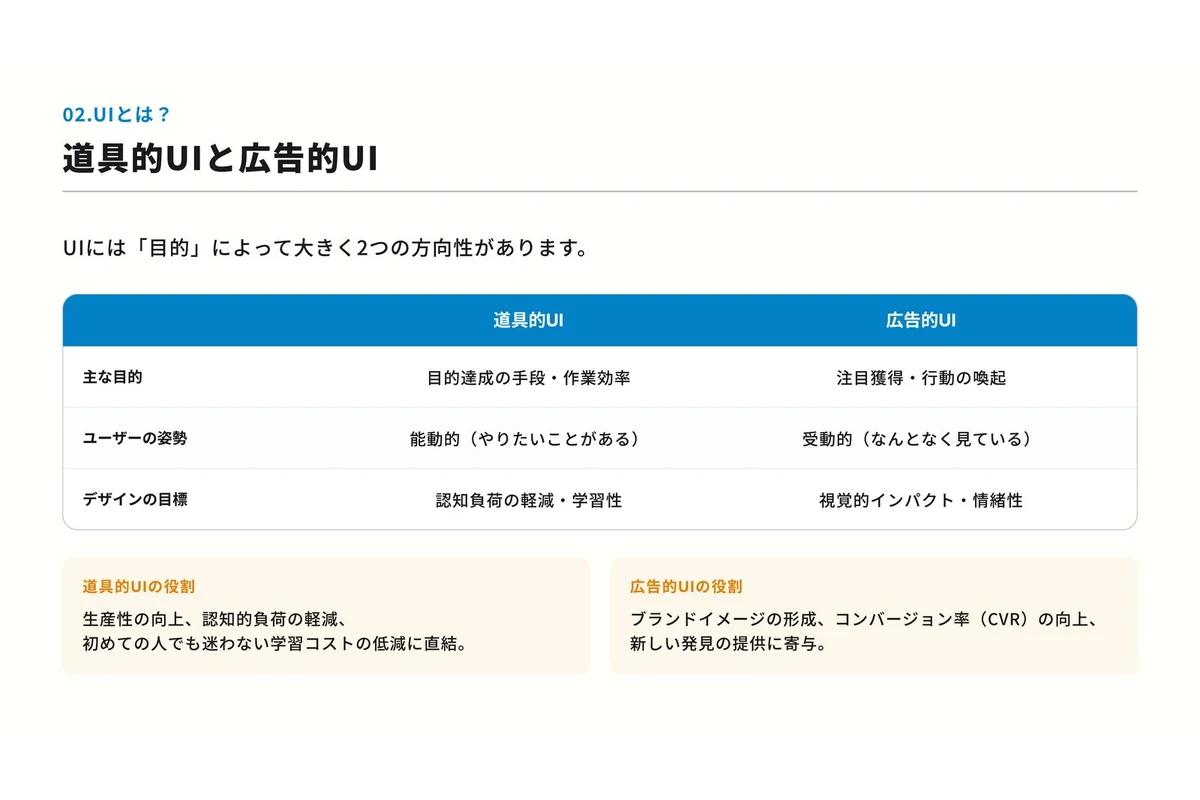
次に押さえておきたいのが、UIには目的によって大きく2つの方向性があるという整理です。この分類を知っているだけで、レビュー時の判断がかなり楽になります。
| 項目 | 道具的UI | 広告的UI |
|---|---|---|
| 主な目的 | 目的達成の手段・作業効率 | 注目獲得・行動の喚起 |
| ユーザーの姿勢 | 能動的(やりたいことがある) | 受動的(なんとなく見ている) |
| デザインの目標 | 認知負荷の軽減・学習性 | 視覚的インパクト・情緒性 |
| 該当する画面 | 管理画面、購入フロー、予約フォーム、会員登録 | キャンペーンページ、ブランドサイト、LP、広告バナー |
道具的UI:迷わせないことがすべて
道具的UIは、ユーザーが何かの目的を達成するためのUIです。管理画面、ECサイトの購入フロー、予約フォーム、会員登録画面などが該当します。
このときユーザーは「早く終わらせたい」「間違えずに進めたい」という能動的な状態にあります。つまり求められるのは派手さではなく、迷わないこと、効率よく操作できること、学習コストが低いこと。ここで凝った演出を足すと、たいてい邪魔になります。
広告的UI:期待感をつくる
広告的UIは、注目を集めて行動を起こしてもらうためのUIです。キャンペーンページ、ブランドサイト、LP、SNS広告のバナーなどが当てはまります。
ユーザーはSNSをなんとなく眺めていて、たまたま流れてきた広告が少し気になった、という受動的な状態です。ここでは分かりやすさに加えて、視覚的なインパクト、情緒性、ブランドらしさ、そして何より「期待感」が重要になります。
もちろん、1つのサイトがどちらか一方だけということはありません。LPのファーストビューでは広告的UIとして訴求力の高いボタンをつくり、申し込みフォームでは道具的UIを重視する。同じサイトの中で、場面ごとに役割を使い分けるのが実際のつくり方です。
UIに迷ったら、「この画面は道具なのか、広告なのか」をまず考える。これだけで判断の軸が定まります。
ユーザーが「迷う」のはどんなとき?4つの疑問
ユーザーが画面を前に迷ってしまうとき、頭の中には次の4つの疑問が浮かんでいます。
- 目的:何のページなのか? 自分が見ているページが何のページで、自分の目的に合っているのかが明確か
- 現在地:どこにいるのか? サイトの中で今どこにいるのか分からず、不安になっていないか(パンくずなどで制作側がフォローできる部分です)
- 行動:何が起きるのか? このボタンを押したら情報が送信されるのか、確認画面を挟むのか、そのまま資料がダウンロードされるのか
- 安心:これは大丈夫なのか? 個人情報を入力して大丈夫か、エラーになったら入力内容は消えないか、このまま予約や購入が確定してしまわないか
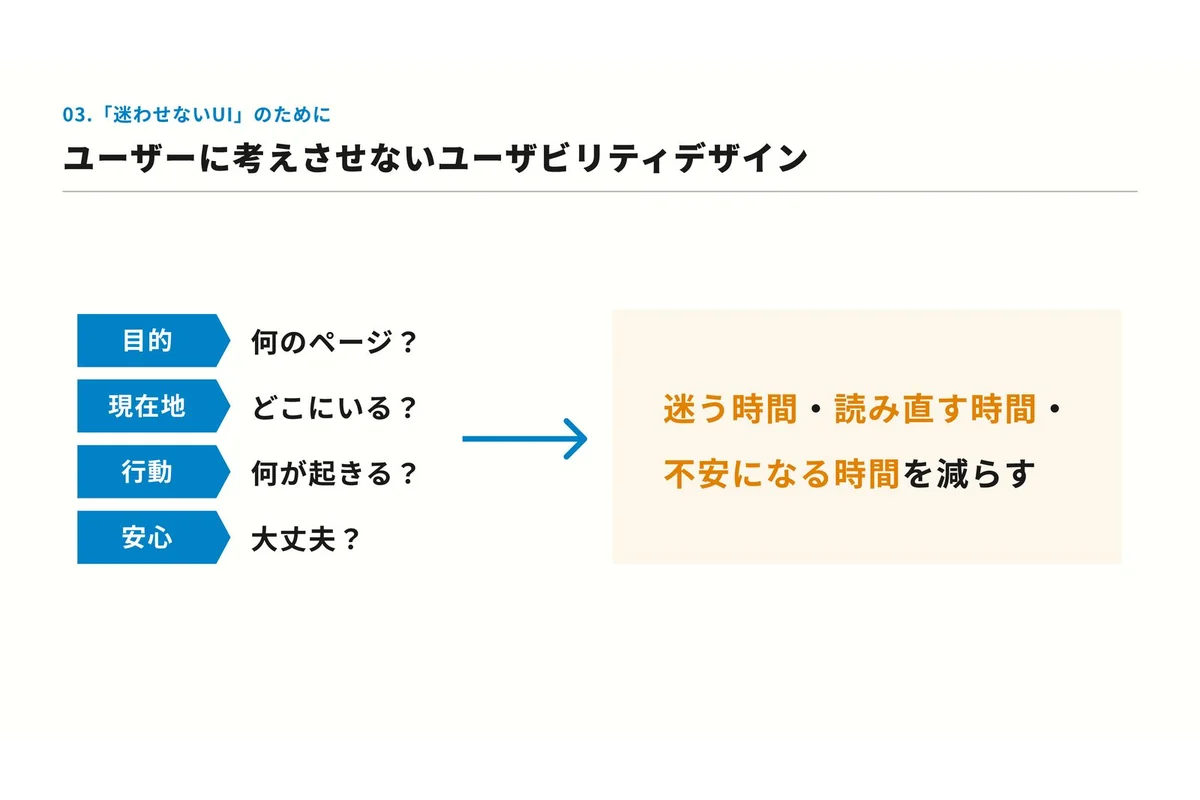
この4つを画面から消していくことが、そのまま「迷う時間・読み直す時間・不安になる時間」を減らすことにつながります。
良いUIを判断する3つの指針
ここからが本題です。個人の感覚に頼らずUIの品質を判断するために、勉強会では3つの指針が紹介されました。それぞれ役割が異なり、ヒューリスティクスは「画面単位のチェックリスト」、UX 5段階モデルは「設計プロセス全体の見取り図」、WCAGは「対象ユーザーの幅を広げる基準」として機能します。3つをセットで持っておくと、レビューで違和感を覚えたときに「どのレイヤーの問題なのか」を切り分けられるようになります。
指針1:10のユーザビリティヒューリスティクス
ヤコブ・ニールセン(Jakob Nielsen)が提唱した、UIを評価するときの経験則・チェックポイントです。まずは10項目の全体像を挙げておきます。
- システムステータスの可視化
- システムと現実世界の一致
- ユーザーのコントロールと自由度
- 一貫性と標準化
- エラー防止
- 想起よりも認識
- 使用の柔軟性と効率性
- 美的でミニマルなデザイン
- エラー時のユーザーによる認識・診断・回復の補助
- ヘルプとドキュメント
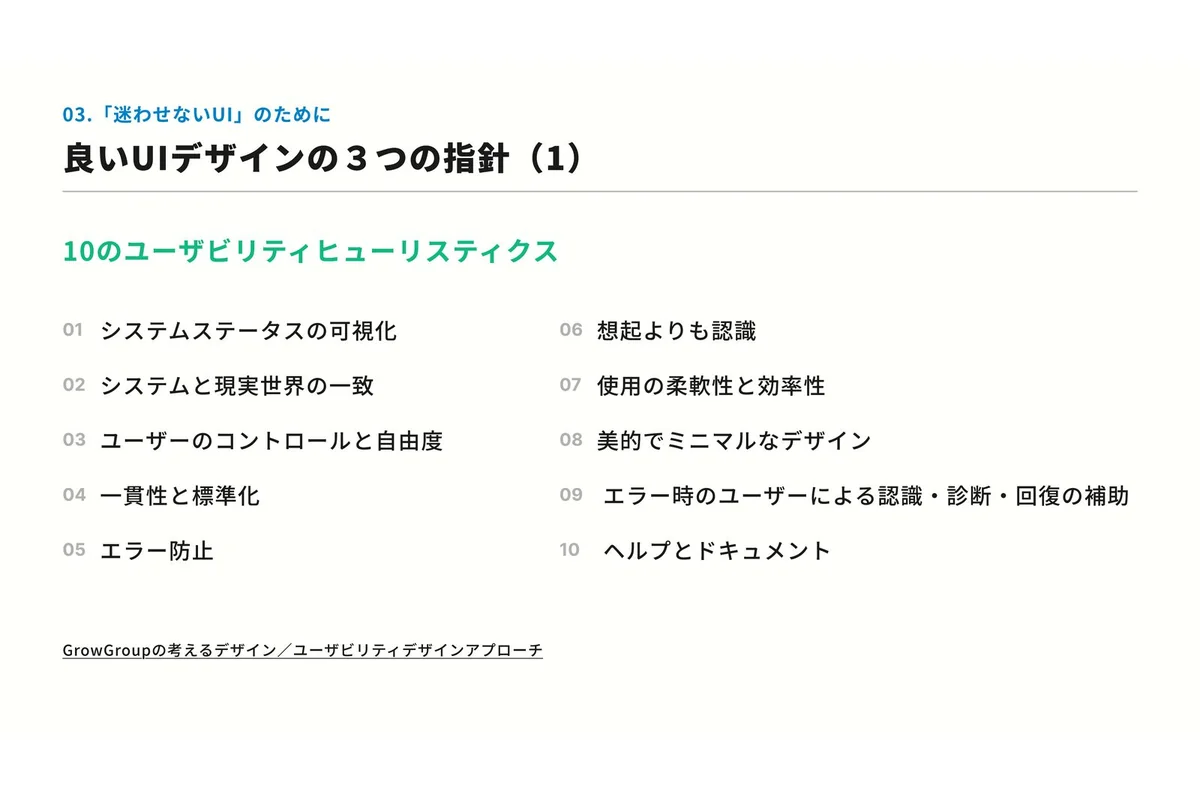
勉強会では、この中でもWeb制作で特に使いやすい3つが取り上げられました。
システムステータスの可視化は、今どういう状態なのかをユーザーに伝えることです。フォーム送信中にローディングを表示する、資料請求が完了したら完了メッセージを出す、選択中のメニューをハイライトする。画面が何も反応しないと、ユーザーは「押せているのか」が分からず不安になります。自分の操作で何かが変わったことを、必ず目に見える形で返してあげる。
一貫性と標準化は、同じ役割のボタンを同じ見た目にすること。見落としがちなのがアイコンです。ハートマークをお気に入りだと捉える人もいれば、星マークを連想する人もいます。だからこそ、アイコンだけに頼らず言葉を添える。独自性を出しすぎると、ユーザーは毎回意味を考えなければならなくなります。普段からユーザーが目にしている慣習を、ある程度デザインに取り入れることも大切という指摘は、とても納得のいくお話でした。
想起よりも認識は、ユーザーに覚えさせるのではなく、見れば分かる状態にすること。前の画面で選んだ内容を確認画面にも表示する、アイコンにラベルを添える。記憶に頼らせない設計です。
この10項目は、制作中やレビュー時に「何が分かりづらいのか」を言語化するための基準として、とても使い勝手がいいもの、とのことでした。
指針2:UX 5段階モデル
ジェシー・ジェームズ・ギャレット(Jesse James Garrett)が提唱した、Webサイトの構築プロセスを5階層に整理したモデルです。下から順に、戦略・要件・構造・骨格・表層と積み上がっていきます。
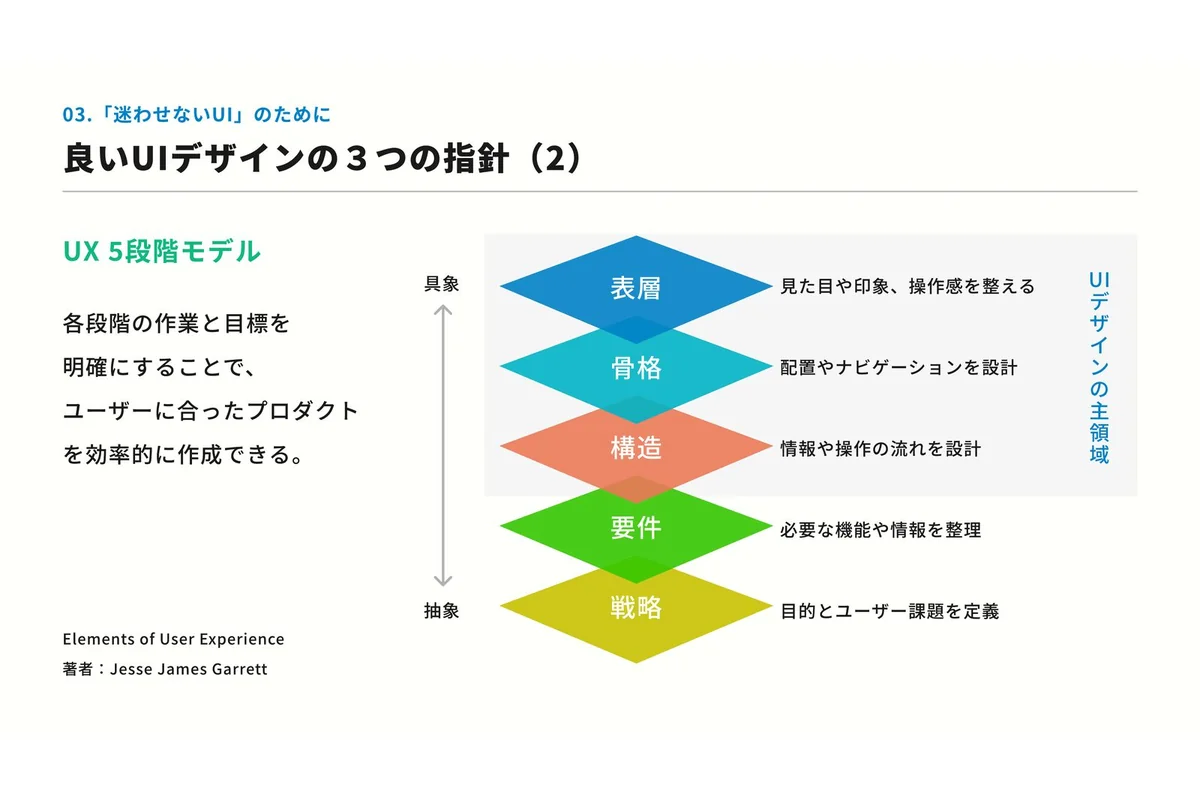
- 戦略:目的とユーザー課題を定義する段階。誰に向けたものか、ユーザーは何に困っているか、サイトとして何を達成したいか
- 要件:必要な機能や情報を整理する段階。予約サイトなら日付・人数・場所・価格・空室情報など
- 構造:情報や操作の流れを設計する段階。どの順番で画面を見せるか、どう遷移させるか
- 骨格:配置やナビゲーションを設計する段階。ほぼワイヤーフレームに相当します
- 表層:見た目や印象、操作感を整える段階。色、文字、余白、アイコン、アニメーション
UIデザインの主領域は構造・骨格・表層です。ただ、UIやWebデザインの話はどうしても最後の「表層」に寄りがちになります。このモデルが可視化しているのは、その前の段階こそが重要だという事実です。
情報の優先順位が決まっていないまま見た目だけを整えても、つくっている最中は気づかないまま、ユーザーにとっては分かりづらい画面になってしまう。逆に、目的・必要な情報・操作の流れが整理できていれば、表層までの流れはとてもスムーズになります。
「今つくっている画面で、ユーザーは何をしたいのか」「そのために必要な情報は揃っているか」「自然な順番で配置されているか」。この視点を持つと、「ここの見た目が気になる」という話から「そもそもこのボタン、いらないのでは」という本質的な議論に進めます。
指針3:WCAG(Webアクセシビリティ)
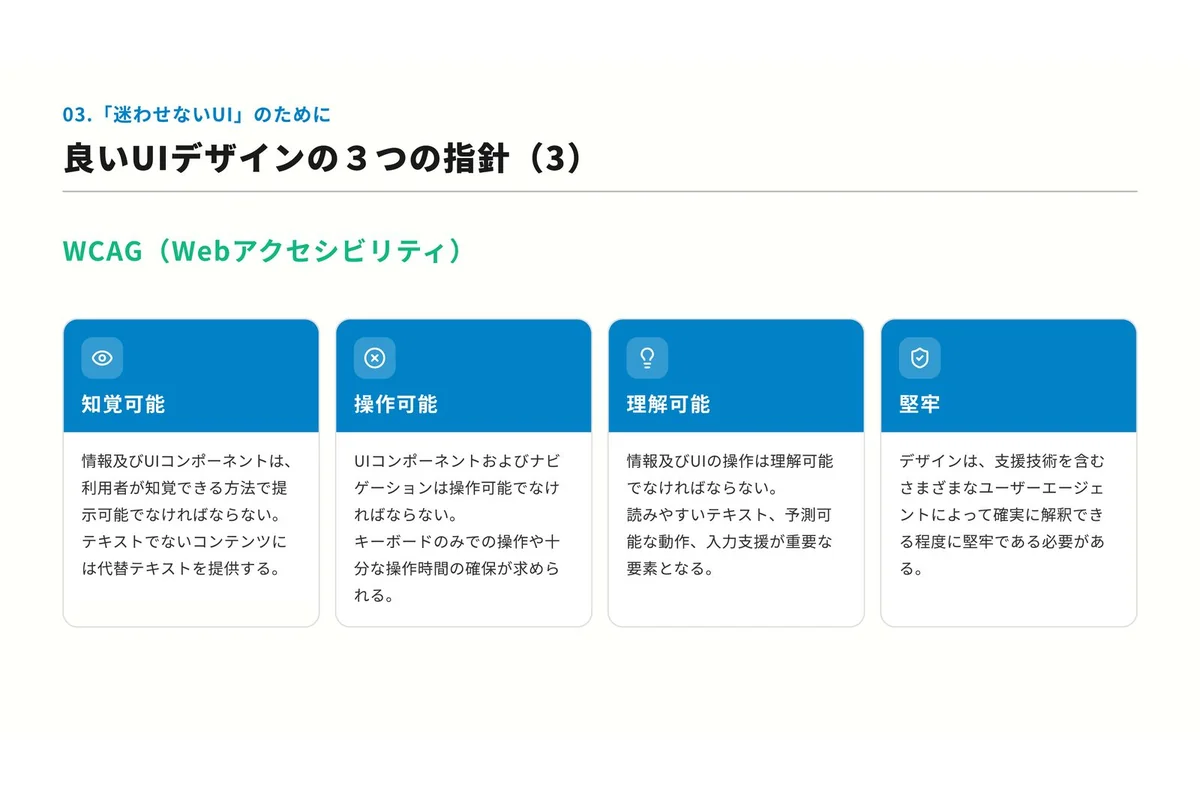
3つ目はWebアクセシビリティの4原則です。Grow Groupでは以前の社内勉強会で取り上げられたテーマでもあります。
- 知覚可能:情報やUIが知覚できること(代替テキスト、十分なコントラスト)
- 操作可能:すべての機能が操作できること(キーボード操作、十分な操作時間)
- 理解可能:操作や内容が理解できること(読みやすいテキスト、予測可能な動作、入力支援)
- 堅牢:支援技術でも正確に解釈できること
アクセシビリティは障害のある方への特別対応ではなく、誰にとっても使いやすい状態に近づけるための考え方です。文字が読みやすい、どんな環境でも操作できる、意味が分かる、環境が変わっても崩れにくい。これらはすべて、ユーザーの不安と迷いを減らしてくれます。
実践編:ホテル予約カードのBefore/After
勉強会では、架空のリゾートホテル「Hotel GG」の宿泊プランカードを題材に、Before/Afterの比較が行われました。ここが勉強会の一番の盛り上がりどころでした。
Before:どこが迷いのタネになっていたか
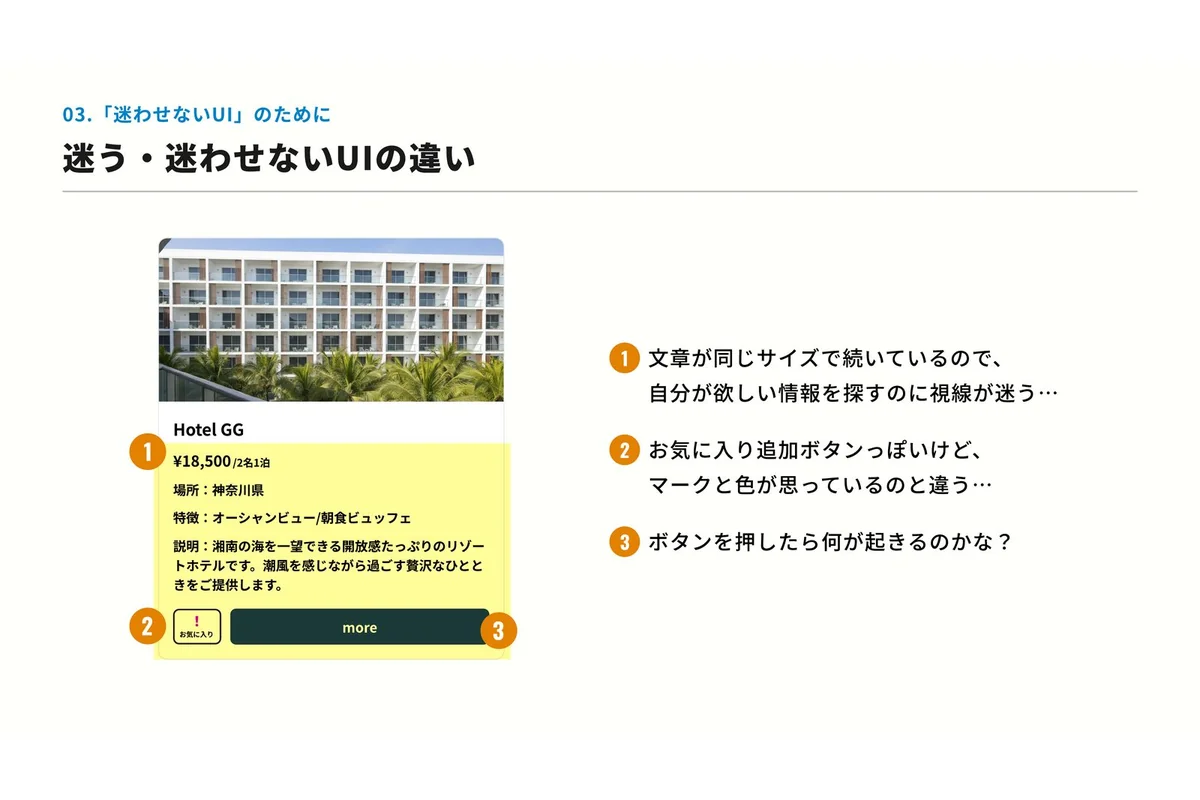
最初に示されたカードには、ホテル名・価格・場所・特徴・説明文・ボタンが並んでいます。「このカードを見てどう感じますか?」と問いかけられ、参加者がチャットに意見を書き込んでいく時間があったのですが、次々とコメントが流れてきて、この時点でかなり賑やかでした!
挙がった課題は3つです。
- 視線が迷う:情報が同じサイズ・同じ入れ方で続いているため、欲しい情報を探すのに視線がさまよう。価格や場所、特徴といった知りたい情報がパッと目に入らない
- マークと色が想像と違う:お気に入りボタンらしいのに「!」という警告のようなマークが使われている。「お気に入り」と書いてあっても、押して大丈夫なのか不安になり、結果として押されないボタンになってしまう
- 押した後が想像できない:ボタンに「more」とだけ書かれていて、押したらどうなるのかが分からない
After:5つの改善アプローチ
これらを踏まえて、次の5点が改善されました。
- 情報を適切にグループ化する:ホテル名、価格、場所、特徴、説明文、操作ボタンを、意味のまとまりごとに整理する
- 要素に視覚的な優先順位をつける:すべてが同じ大きさ・太さ・色だったものにメリハリをつける。みんなが一番気にする価格を大きく見せ、場所はピンのアイコンを添えて「場所:」という文字自体を省く。特徴は文章の羅列ではなくタグとして見せ、説明文は2行までにして詳細はページ側に譲る
- 操作ボタンに具体的な動詞を添える:「more」を「予約する」に変更し、押した後の行動が想像できる言葉にする
- システムカラーの意味を正しく活用する:赤はエラーや危険、黄色は注意、青はリンク。こうした慣習を無視すると誤解が生まれやすい。お気に入りは一般的なハートマークに変更
- より期待感の高まる写真を使う:建物の外観よりも、部屋からの景色や滞在イメージが伝わる写真のほうが期待感につながる。「オーシャンビュー」というタグの期待を裏切らない一枚に差し替え
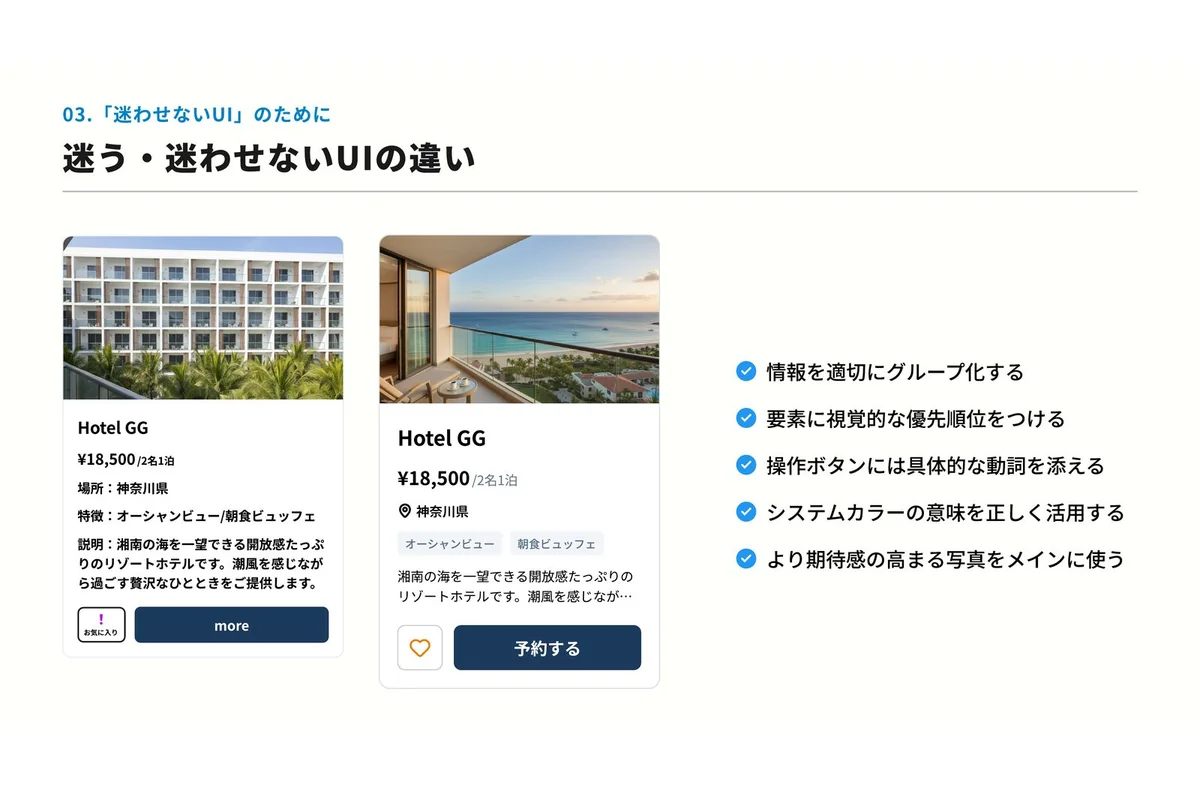
特に印象的だったのは、2つ目の「視覚的な優先順位」の効果です。タグ形式にしておくと、ユーザーは上から順に読まなくても、比較検討している複数のカードのタグだけを見比べればよくなります。認知のストレスが自然に下がる設計で、なるほど!と思いました。
ブランドカラーやコーポレートカラーとの兼ね合いで、慣習どおりにいかない場面もあります。それでも、機能性を保ちながらブランド性を出しつつ、ユーザーがすでに持っている認識は無視しない。このバランス感覚が実務では効いてきます。
迷わせないUIとは、単にきれいにすることではありません。情報の意味を整理して優先順位をつけ、意味が伝わる言葉にし、行動したくなる材料を見せる。その積み重ねの結果として、ユーザーは迷わず判断でき、コンバージョンにつながっていきます。
現場のリアルな疑問に答える
質疑応答も学びの多い時間でした。ここでは3つご紹介します。
Q. 「全部目立たせてほしい」と言われたら?
「デザインは良いんだけど、ここも赤字に、ここも太字に、ここも青字に……と全箇所に指定が入って、結局すべてが目立ってしまうことがある。そういうとき、どう受け止めて返せばいいのか」という質問が挙がりました。制作会社なら誰もが頷く場面だと思います。
オソエガワさんの答えは、まず情報を整理するという考えに立ち返るというものでした。
強調したいという情報が、本当にユーザーにとって目立つべき情報なのか。クライアント目線とユーザー目線は違うので、そもそもの課題定義に立ち返って対話する。それでも譲れないと言われることは多いので、そのときは「なぜそこを目立たせたいのか」を深掘りする。理由を聞いていくと、実はユーザー目線と近しいものだった、と分かることもある。そうであれば、戦略や要件のあたりから見直していく——という向き合い方です。
Q. ユーザビリティとアクセシビリティの違いは?
この質問に対しては、アクセシビリティは「アクセスのしやすさ・利用しやすさ」という考え方、ユーザビリティは「使いやすさ・利便性・満足度」という整理が示されました。「利用できるか」と「使いやすいか」の違いと捉えると分かりやすいですね。
Q. UIの良し悪しを判断する目は、どう養う?
この質問には、普段使っているアプリのスクリーンショットを撮ってストックしているという答えが返ってきました。ストレスなく操作できたものは、ボタンの余白感や情報のレイアウトを意識して残しておく。逆に使い勝手が悪かったものも、事例として残しておく。
他の社員からも「日頃から使いづらいと感じたものを、どうすればより良くなるかまで一歩考えることが大事」という話があり、勉強会の最後は、UIを見る目そのものをどう鍛えるかという話題で盛り上がりました!
まとめ
今回のポイントを振り返ります。
- 迷わせないUIとは、ユーザーが「迷う時間・読み直す時間・不安になる時間」を減らせている状態
- UIは道具的UIと広告的UIに分けて考えると、場面ごとの判断がしやすくなる
- ヒューリスティクス・UX 5段階モデル・WCAGという3つの指針を持つと、感覚に頼らず品質を判断できる
- 見た目を整える前に、目的・情報・流れを整理することが近道になる
そして、オソエガワさんが最後に伝えてくれたメッセージがこちらです。
「良いUIデザインは目立たない」
ユーザーが操作方法に悩むことなく、本来の目的を達成することに意識を向けたままゴールできる構造が理想。話題にならず、ただ淡々と予約が入り、注文が途切れない——それこそが良いUIの証だという指摘は、とても腑に落ちるものでした。
なお、今回の勉強会は、書籍『現場の「あるある」から学んだ 今すぐ使える「UIデザイン」41の法則』(翔泳社/著:佐々木祐真・直原杏花・岩本あかり・大林志帆、監修:株式会社アイスリーデザイン)を参考に構成されました。現場で起こりがちな「なんとなく分かりづらい」をどう改善につなげるかがまとめられた一冊なので、気になった方はぜひ手に取ってみてください。
サイトの動線やUI/UX改善でお悩みならGrow Groupへ
Grow Groupでは、職種や部署を越えてナレッジを共有する社内勉強会を定期的に開催しています。実践的な知見を全社で共有し、日々の業務改善や課題解決に役立てること。部門を越えたコミュニケーションと相互理解を促進すること。そして蓄積したナレッジを社内資産として活かし続けること。これが勉強会の目的です。
今回のように、真剣に議論しながらも雑談チャンネルが温かくも楽しいコメントで埋まっていく空気は、Grow Groupらしさそのものだなと感じます。課題を楽しみながら向き合う姿勢が、そのまま制作物の品質につながっていると思っています。
「サイトのコンバージョンを改善したい」「UI/UXに課題を感じているが、どこから手をつければいいか分からない」「アクセシビリティに配慮したサイトを構築したい」——こうしたお悩みがありましたら、ぜひお気軽にご相談ください。
最後までお読みいただき、ありがとうございました!