

こんにちは!Grow Group広報担当のイトウです。
Web制作会社を探しているとき、こんなことで困った経験はありませんか?
- いろいろな会社の実績を見ているうちに、「さっきの良さそうな実績、どこだっけ……?」と迷子になる
- あとで上司やチームに見せたいのに、「良いと思った実績」が散らばってしまって、また探しなおすことになる
- 実績は素敵だけど、「うちの規模だと費用はいくらくらい?」「期間はどれくらい?」がわからず、問い合わせる前に手が止まってしまう
どれも、Web制作会社を探している方の多くが一度はぶつかる悩みではないでしょうか。
そこで今回、Grow Groupの公式サイトに、制作実績の「お気に入り機能」と、AIに気軽に質問できる「AI相談ナビ」の2つの新機能を追加しました!
この記事では、それぞれの機能でできることや使い方、2つを組み合わせたおすすめの活用法を、実際の画面を交えながらご紹介します。
Web制作会社選びを進めている方は、ぜひ最後までご覧ください。
目次
- 1 この記事でお伝えしたい3つのポイント
- 2 Grow Group公式サイトに新機能登場!
- 3 なぜ新機能をつくったの?
- 4 新機能①:制作実績の「お気に入り機能」
- 5 新機能②:AI相談ナビ
- 6 2つの機能をつなげると、もっと便利に
- 7 シーン別・おすすめの使い方
- 8 新機能で、何がどう変わる?
- 9 Web制作会社が、自社サイトで新機能を試す理由
- 10 よくある質問(FAQ)
- 10.1 Q1. お気に入り機能やAI相談ナビは無料で使えますか?
- 10.2 Q2. お気に入りに保存した実績は、別のパソコンやスマートフォンでも見られますか?
- 10.3 Q3. お気に入りに保存した実績は、Grow Groupの担当者に伝わりますか?
- 10.4 Q4. AI相談ナビでは、どんなことが聞けますか?
- 10.5 Q5. AI相談ナビで出た金額は、正式なお見積りになりますか?
- 10.6 Q6. AI相談ナビにファイルを添付できますか?
- 10.7 Q7. AI相談ナビは、どのページから使えますか?
- 10.8 Q8. スマートフォンからも使えますか?
- 10.9 Q9. AIではなく、担当者に直接相談することはできますか?
- 11 まとめ:実績を「見る」から「相談する」までを、もっとスムーズに
この記事でお伝えしたい3つのポイント
1. 気になる制作実績を、ハートひとつで保存できる
制作実績の一覧や詳細ページにあるハートボタンを押すだけで、気になった実績を「お気に入り」に保存できます。保存した実績は「お気に入り一覧」ページでまとめて見返せます。
2. 実績・費用感・制作期間を、AIにその場で質問できる
サイト右下の「AI相談ナビ」を開けば、「似た業種の実績は?」「費用感を教えて」「制作期間はどれくらい?」といった疑問に、AIがすぐにお答えします。回答は、Grow Groupの過去の見積・制作実績データをもとにしています。
3. 2つを組み合わせると、比較検討がぐっとスムーズに
お気に入りに実績を保存してからAI相談ナビを開くと、AIが保存した実績をふまえて声をかけてくれます。「この実績と同じくらいのサイトをつくると、費用や期間はどのくらい?」といった具体的な相談もできます。
Grow Group公式サイトに新機能登場!
Grow Group公式サイトの新機能は、Web制作会社を探している方が「実績を見比べる」「疑問を解消する」「社内で相談する」という3つのステップを、サイト上でスムーズに進められるようにするための機能です。
| 機能名 | ひとことで言うと | 主な使いどころ |
|---|---|---|
| お気に入り機能 | 気になる制作実績をハートで保存し、一覧で見返せる機能 | 実績の比較検討、社内共有前の整理 |
| AI相談ナビ | 実績や費用感、制作期間などをAIにチャットで質問できる機能 | 問い合わせ前の疑問解消、要件の整理 |
どちらも無料で、会員登録なしですぐに使えます。
なぜ新機能をつくったの?
Grow Groupの公式サイトには、250件以上の制作実績を掲載しています。
コーポレートサイト、採用サイト、サービスサイト、LP(ランディングページ)、ECサイトなど種類もさまざまで、「区分(サイトの種類)」「業種」「エリア」「目的」「カラー」の5つの軸と、キーワード検索で絞り込めるようにしています。
実績がたくさんあることは、Grow Groupの強みのひとつです。一方で、制作会社を探している方にとっては、次のような「探しにくさ」があったのも事実でした。
実績が多いほど、見比べるのが大変になる
一覧ページと詳細ページを行ったり来たりしているうちに、どの実績が良かったのかを忘れてしまう。ブラウザのタブを大量に開いて比較している、という方も多いのではないでしょうか。
「うちの場合は?」がわからない
実績ページを見れば、どんなサイトをつくったのかはわかります。でも、「同じようなサイトをうちでつくったら、いくらくらい?どれくらいかかる?」という一番知りたいことは、問い合わせてみないとわかりませんでした。
「実績を見る」から「相談する」までの間にある小さなつまずきを、ひとつずつ取り除きたい。
そんな思いから生まれたのが、今回の2つの新機能です。
新機能①:制作実績の「お気に入り機能」
お気に入り機能でできること
お気に入り機能は、Grow Groupの制作実績の中から気になるものを保存しておける機能です。
- 制作実績の一覧ページ・詳細ページから、ワンクリックで保存できる
- 保存した実績は、ヘッダーの「お気に入り」から、いつでも一覧で確認できる
- 保存件数がヘッダーに表示されるので、いま何件保存しているかひと目でわかる
- 不要になった実績は、ボタンひとつで削除できる
- 会員登録・ログイン不要で、すぐに使える
お気に入り機能の使い方(3ステップ)
STEP1:気になる実績のハートボタンを押す
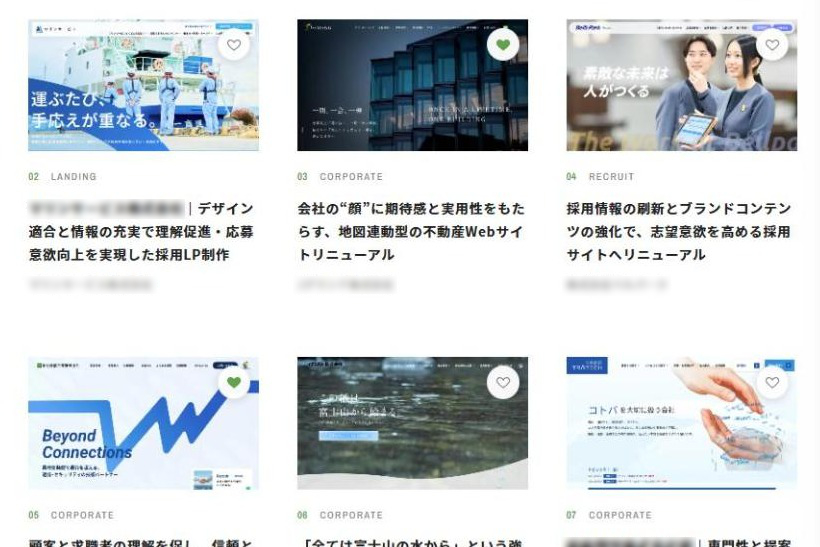
制作実績一覧の各実績のサムネイル右上にあるハートボタンを押すと、お気に入りに保存されます。実績の詳細ページでは、ページ上部の「お気に入りに保存」ボタンからも保存できます。
STEP2:ヘッダーの「お気に入り」から確認する
保存すると、ヘッダーの「お気に入り」に保存件数が表示されます。ここを押すと、保存した実績の一覧がパネルで開き、そこから各実績のページへすぐに移動できます。
STEP3:「お気に入り一覧」ページでまとめて見返す
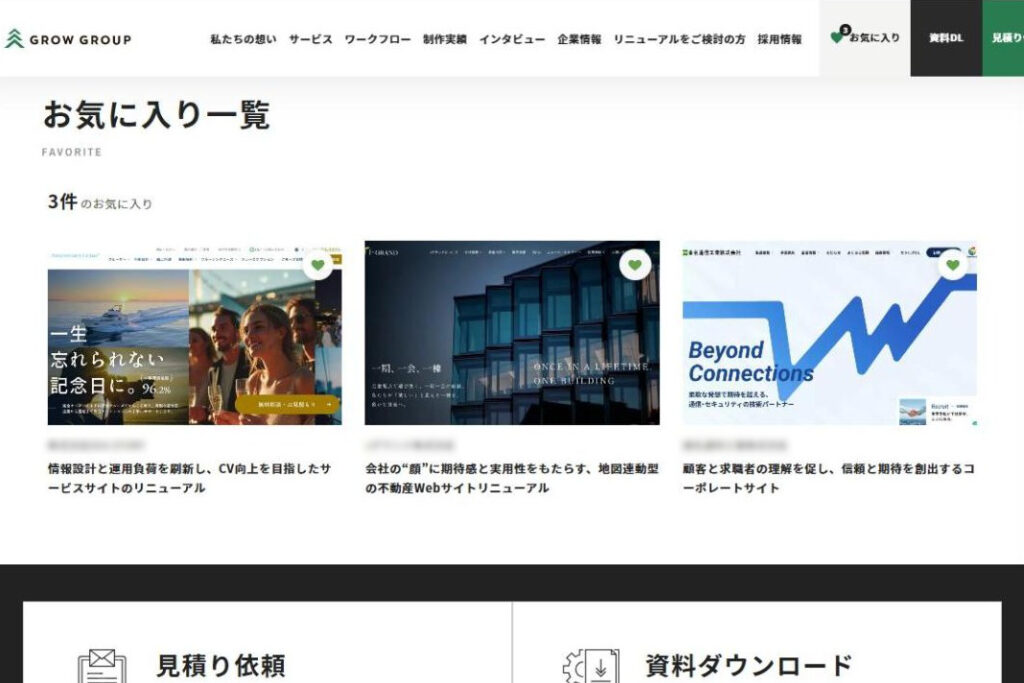
お気に入り一覧ページでは、保存した実績がサムネイル付きで並び、何件保存しているかも表示されます。気になる実績を並べて見比べたいときに便利です。
こんな方におすすめ
- 複数の制作会社を比較していて、「Grow Groupで気になった実績」をまとめておきたい方
- 自社と同じ業種や、つくりたいサイトに近い実績をピックアップしておきたい方
- 社内の打ち合わせ前に、「こんなテイストがいい」という参考事例を整理しておきたい方
たとえば「製造業×コーポレートサイト」で絞り込んで気になる実績を保存し、次に「採用サイト」で絞り込んでまた保存……というように、条件を変えながら気になる実績だけを集めていけます。
お気に入りを上手に集めるコツ
せっかくなので、おすすめの集め方も3つご紹介します。
「カラーから探す」も使ってみる
制作実績はブルー・グリーン・ネイビーなど14色のカラーでも絞り込めます。「自社のコーポレートカラーに近い実績」を集めておくと、デザインのイメージを共有しやすくなります。
「目的から探す」で成果の方向性をそろえる
「採用強化」「お問い合わせ増加」「ブランディング」など、目的で絞り込んでから保存すると、自社の課題に近い実績だけを比べられます。
迷ったら、とりあえず保存しておく
お気に入りはあとからボタンひとつで削除できます。まずは直感で気になったものを保存しておき、一覧で見比べながら絞り込んでいくのがおすすめです。
お気に入り機能の注意点
お気に入りは、会員登録なしで使えるようにお使いのブラウザに保存される仕組みになっています。そのため、次の点にご注意ください。
- 別のパソコンやスマートフォン、別のブラウザで開くと、お気に入りは引き継がれません
- ブラウザの閲覧データやCookie、キャッシュなどのサイトデータを削除すると、お気に入りも消えます
- シークレットモード(プライベートブラウズ)でお気に入りを登録していた場合、ブラウザを終了した時点でお気に入りも消えます
社内で共有したい場合は、お気に入り一覧ページで共有したい実績をクリックし、詳細ページのURLをコピーしてお相手に送っていただく形となります。
新機能②:AI相談ナビ
AI相談ナビでできること
AI相談ナビは、Grow Groupへの「ちょっと聞いてみたい」をAIがチャット形式でお受けする機能です。サイト内の各ページ右下にあるボタンから、いつでも開けます。
AI相談ナビで質問できる内容は、たとえば次のようなものです。
- 実績のこと:「似た業種の実績は?」「この実績の詳細を知りたい」
- 費用のこと:「費用感を教えて」「概算の費用を知りたい」
- 期間のこと:「制作期間はどれくらい?」
- 会社のこと:「Grow Groupについて教えて」
- 要件の相談:「採用サイトをリニューアルしたいのですが……」
AIの回答は、Grow Groupの過去の実際の見積・制作実績データにもとづいています。一般的な相場の話だけでなく、Grow Groupでつくる場合のイメージをつかんでいただけるようにしています。
AI相談ナビの使い方
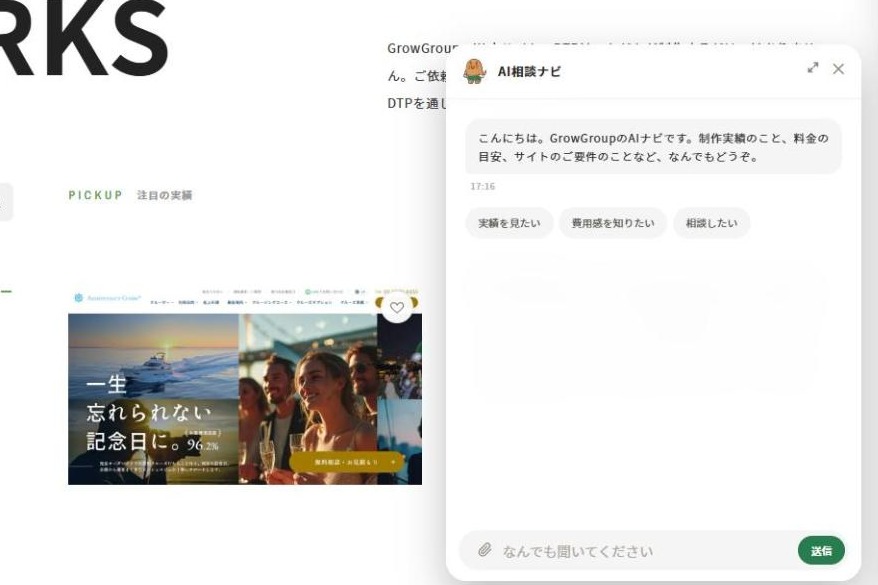
① 右下のボタンから開く
サイトを閲覧していると、画面右下に「AIに相談する」の吹き出しが表示されます。ここを押すとAI相談ナビが開き、あいさつのメッセージが表示されます。ちなみに、吹き出しやチャット画面に顔を出しているのは、Grow Groupの公式キャラクター「モグロー」です!
② 質問例のボタンを押す、または自由に入力する
チャット画面には「実績を見たい」「費用感を知りたい」「相談したい」といった質問例のボタンが用意されています。何を聞けばいいか迷ったら、まずはボタンを押してみてください。もちろん、入力欄に自由に質問を書き込んでもOKです。
③ 資料を添付して相談することもできる
入力欄の左にあるクリップのアイコンから、PDF・Word・Excel・PowerPoint・画像ファイルなどを添付できます。「社内でまとめた要望資料をもとに相談したい」「今のサイトのスクリーンショットを見てほしい」といったときに便利です。
④ じっくり相談したいときは全画面で
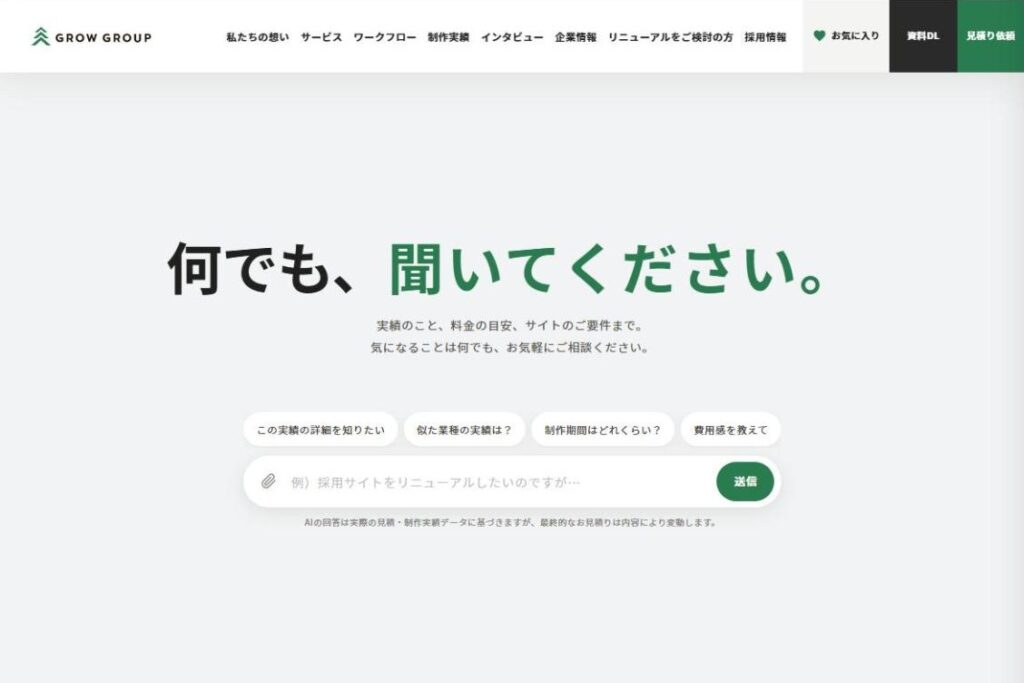
チャット画面右上のボタンから、全画面のAI相談ページに切り替えられます。「何でも、聞いてください。」という大きな入力欄で、腰を据えて相談できます。
AI相談ナビを使うときのポイント
- 具体的に聞くほど、具体的な答えが返ってきます。「採用サイトをつくりたい」よりも、「従業員300名の製造業で、新卒向けの採用サイトを20ページ前後でつくりたい」のように、業種・規模・目的・ページ数などを添えるのがおすすめです。
- 最終的なお見積りは、内容によって変わります。AIの回答は実データにもとづく目安です。正式なお見積りは、ヒアリングのうえでご提示します。
- ファイルを添付する前に、社外に出して問題ない内容かをご確認ください。
質問のしかた例
「何を聞けばいいかわからない」という方のために、目的別の質問例をまとめました。そのままコピーして使っていただいてもOKです。
| 知りたいこと | 質問の例 |
|---|---|
| 自社に近い実績を探したい | 「愛知県の製造業で、コーポレートサイトをリニューアルした実績を見せてください」 |
| 費用感をつかみたい | 「30ページくらいのコーポレートサイトをWordPressでつくると、費用の目安はいくらですか?」 |
| スケジュールを知りたい | 「来年4月の公開を目指しています。いつ頃までに相談を始めればいいですか?」 |
| 保存した実績について聞きたい | 「お気に入りに入れた実績と同じくらいの規模だと、制作期間はどのくらいですか?」 |
| 何から考えればいいか整理したい | 「採用サイトをつくりたいのですが、最初に決めておくべきことは何ですか?」 |
一度で完璧な質問をする必要はありません!AIの回答を見ながら、「もう少し予算を抑えるなら?」「スマートフォン向けに力を入れるなら?」と、会話を重ねて深掘りしていくのがおすすめです。
2つの機能をつなげると、もっと便利に
今回の新機能で、私がいちばん気に入っているのがここです。
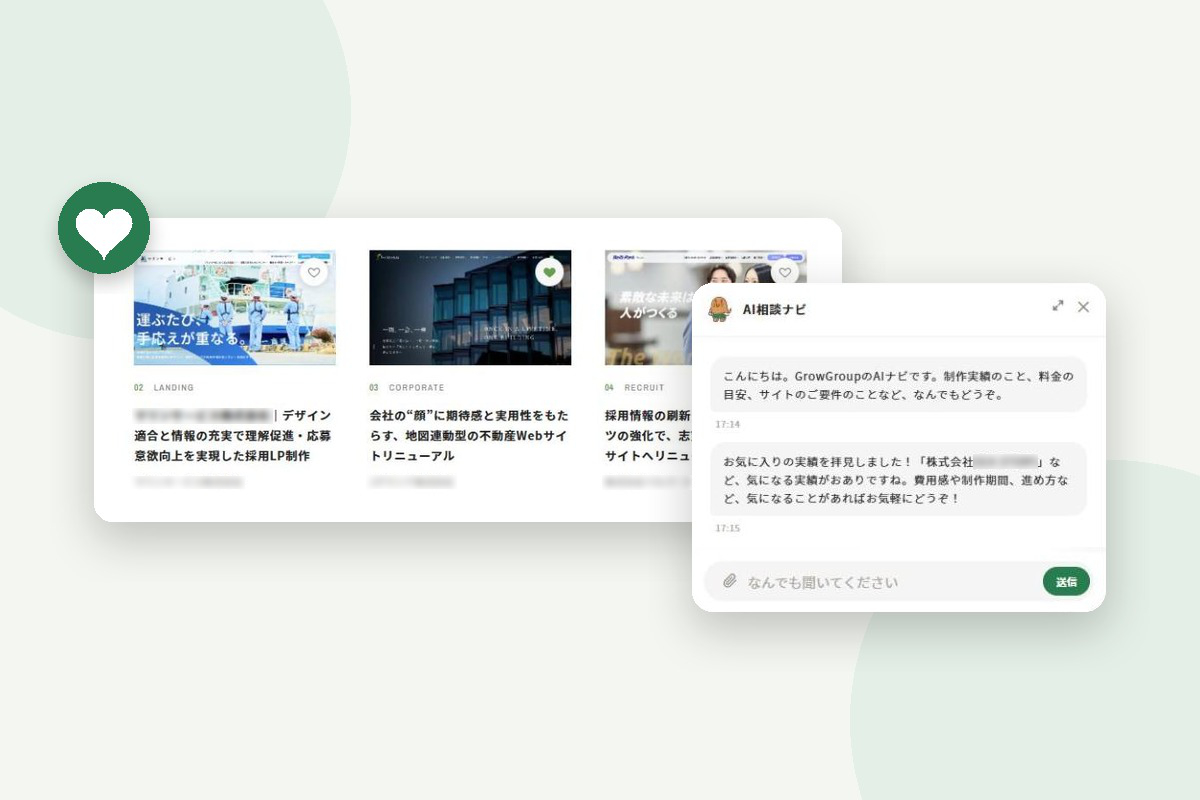
お気に入りに制作実績を1件以上保存した状態でAI相談ナビを開くと、AIのほうから保存した実績に触れて声をかけてくれます。試しに、気になる実績を1件だけお気に入りに保存した状態で開いてみると、こんなメッセージが届きました。
お気に入りの実績を拝見しました!「株式会社◯◯」など、気になる実績がおありですね。費用感や制作期間、進め方など、気になることがあればお気軽にどうぞ!
※実際の画面では、保存した実績の会社名が表示されます。
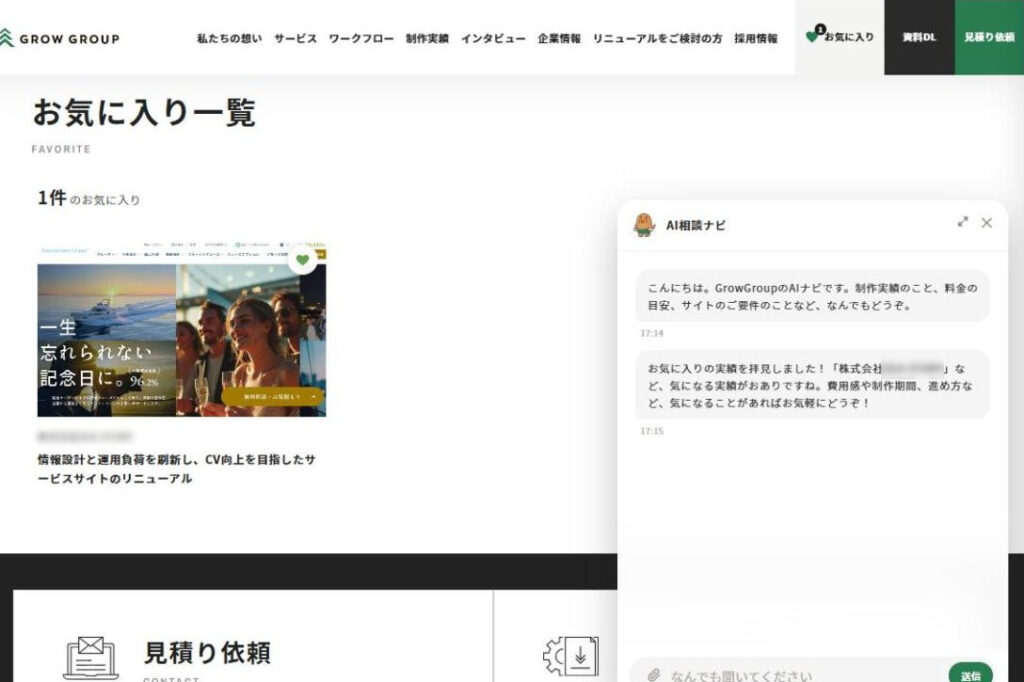
つまり、「気になる実績を集める」→「その実績をもとにAIに相談する」という流れが、サイトの中で自然につながるようになっています。
「この実績みたいなサイトをつくりたい」という気持ちは、制作会社選びではとても大事な手がかりです。でも、それをいざ言葉にして問い合わせフォームに書くのは意外と難しいもの。お気に入りとAI相談ナビを組み合わせれば、「この感じ」をそのまま相談の入り口にできます。
シーン別・おすすめの使い方
シーン1:複数社を比較検討中のWeb担当者さま
- 制作実績一覧で、自社の業種やつくりたいサイトの種類で絞り込む
- 気になる実績をお気に入りに保存していく
- AI相談ナビで「保存した実績と同じくらいのボリュームだと、費用と期間はどのくらい?」と聞いてみる
他社さんと比べるときの「Grow Groupの場合はこう」という材料が、問い合わせ前にそろいます。
シーン2:社内で稟議や相談をする前の担当者さま
- 上司やチームに見せたい参考実績をお気に入りに集めておく
- お気に入り一覧から、各実績のURLを社内チャットやメールで共有する
- AI相談ナビで出てきた費用や期間の目安をメモしておき、社内の検討材料にする
「なぜこの会社がよさそうなのか」を、実績と数字の両面から伝えやすくなります。
シーン3:まだ何から始めればいいかわからない方
- AI相談ナビで「今のサイトが古くなってきたけど、何から考えればいい?」と聞いてみる
- AIが紹介してくれた実績をのぞいて、ピンときたものをお気に入りに保存する
- 方向性が見えてきたら、無料面談・お問い合わせで担当者に相談する
「問い合わせるほどではないけれど、ちょっと聞いてみたい」段階から使っていただけます。
新機能で、何がどう変わる?
| やりたいこと | これまで | 新機能を使うと |
|---|---|---|
| 気になる実績を覚えておく | ブラウザのタブやブックマークで管理 | ハートで保存、お気に入り一覧で見返せる |
| 自社に近い実績を探す | 絞り込み検索で探す | 絞り込み検索に加え、AIに条件を伝えて探せる |
| 費用感や期間を知る | 問い合わせて回答を待つ | AI相談ナビでその場で目安がわかる |
| 要望を伝える | フォームに文章で書く | チャットで会話しながら整理、資料の添付もできる |
Web制作会社が、自社サイトで新機能を試す理由
「Web制作会社が、なぜ自社サイトにここまで手をかけるの?」と思われた方もいるかもしれません。
最近は、ChatGPTやGeminiなどの生成AIに「おすすめの制作会社は?」と聞いてから比較を始める方も増えています。情報の探し方が変わるなかで、Webサイトにも「ただ情報を載せておく場所」から「訪れた方の疑問に、その場で応える場所」への変化が求められていると感じています。
こうした「サイト上でのAI活用」や「たくさんの情報をどう見せれば探しやすくなるか」は、お客様のサイトづくりでもご相談いただくことが増えてきたテーマです。だからこそ、まずは自社サイトで実際に運用し、どんなふうに使われるのか、どんな質問が多いのかを確かめながら改善していきたいと考えています。そこで得た気づきは、お客様へのご提案にも活かしていく予定です。
よくある質問(FAQ)
Q1. お気に入り機能やAI相談ナビは無料で使えますか?
はい、どちらも無料でご利用いただけます。会員登録やログインも必要ありません。
Q2. お気に入りに保存した実績は、別のパソコンやスマートフォンでも見られますか?
お気に入りはお使いのブラウザに保存される仕組みのため、別の端末や別のブラウザには引き継がれません。ほかの端末で見たい場合や社内で共有したい場合は、各実績ページのURLをお送りいただくのがおすすめです。
Q3. お気に入りに保存した実績は、Grow Groupの担当者に伝わりますか?
お気に入りに保存しただけで、Grow Groupの担当者から連絡が来ることはありません。気になる実績について相談したい場合は、AI相談ナビで質問するか、お問い合わせの際に実績名をお知らせください。
Q4. AI相談ナビでは、どんなことが聞けますか?
制作実績の紹介、費用感の目安、制作期間の目安、Grow Groupの会社情報、サイトの要件についての相談などにお答えします。回答は、Grow Groupの実際の見積・制作実績データにもとづいています。
Q5. AI相談ナビで出た金額は、正式なお見積りになりますか?
AI相談ナビの回答は、あくまで目安です。最終的なお見積りは、ページ数や機能、スケジュールなどの内容によって変動します。正式なお見積りをご希望の場合は、見積り依頼からご相談ください。
Q6. AI相談ナビにファイルを添付できますか?
PDF・Word・Excel・PowerPoint・画像ファイルなどを添付して相談できます。要望をまとめた資料や、現在のサイトのスクリーンショットなどを添えていただくと、より具体的な回答につながります。添付の前に、社外に出して問題ない内容かをご確認ください。
Q7. AI相談ナビは、どのページから使えますか?
サイト内の各ページ右下にある「AIに相談する」のボタンから、いつでも開けます。じっくり相談したいときは、全画面のAI相談ページもご利用ください。制作実績を見ながら、そのページを離れずに質問できるのが便利なポイントです。
Q8. スマートフォンからも使えますか?
はい、お気に入り機能もAI相談ナビも、スマートフォンからご利用いただけます。なお、お気に入りは端末・ブラウザごとの保存になり、パソコンとは共有されない点だけご注意ください。
Q9. AIではなく、担当者に直接相談することはできますか?
もちろんです。AI相談ナビはあくまで「気軽な入り口」です。じっくり相談したい場合は、無料面談・お問い合わせから、Grow Groupの担当者に直接ご相談いただけます。
まとめ:実績を「見る」から「相談する」までを、もっとスムーズに
今回は、Grow Group公式サイトに追加した2つの新機能をご紹介しました。
- お気に入り:気になる制作実績をハートで保存し、一覧でまとめて見返せる
- AI相談ナビ:実績・費用感・制作期間などを、AIにその場で質問できる
- 2つの連携:保存した実績をもとに、AIから相談のきっかけを届けてくれる
Web制作会社選びは、たくさんの実績を見比べて、社内で相談して、ようやく問い合わせにたどり着く……という長い道のりになりがちです。今回の新機能が、その道のりを少しでも短く、ラクにするお手伝いになればうれしいです。
まずは制作実績一覧で、気になる実績にハートを押すところから試してみてくださいね。
わからないことがあれば、右下のAI相談ナビにお気軽にどうぞ!